

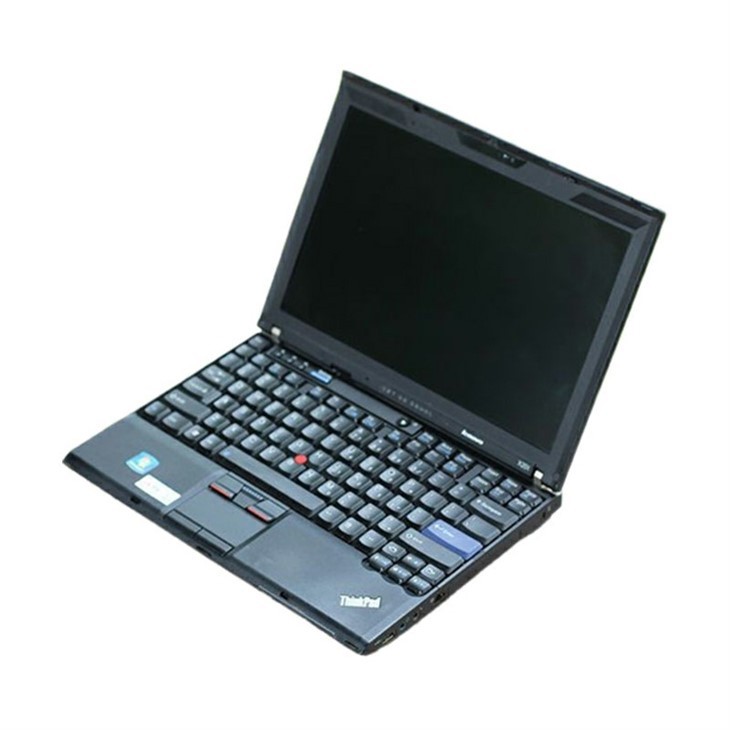
Jako dostawca laptopa ThinkPad X220 często otrzymuję zapytania od klientów dotyczące sposobu resetowania laptopów do ustawień fabrycznych. Zresetowanie laptopa do ustawień fabrycznych może być przydatnym rozwiązaniem, gdy napotkasz problemy z oprogramowaniem, chcesz sprzedać swoje urządzenie lub po prostu zacząć od nowa. W tym wpisie na blogu przeprowadzę Cię przez proces resetowania laptopa ThinkPad X220 do ustawień fabrycznych.

Warunki wstępne
Przed rozpoczęciem procesu resetowania należy wykonać kilka ważnych kroków:
- Utwórz kopię zapasową swoich danych: Zresetowanie laptopa do ustawień fabrycznych spowoduje usunięcie wszystkich danych z dysku twardego. Dlatego tak ważne jest tworzenie kopii zapasowych wszystkich ważnych plików, dokumentów, zdjęć i filmów. Możesz użyć zewnętrznego dysku twardego, dysku flash USB lub usługi przechowywania w chmurze, takiej jak Google Drive lub Dropbox.
- Naładuj swój laptop: Upewnij się, że laptop jest w pełni naładowany lub podłączony do źródła zasilania. Nagła przerwa w zasilaniu podczas procesu resetowania może spowodować poważne problemy.
- Sprawdź swoje połączenie internetowe: Jeśli planujesz ponowną instalację systemu operacyjnego z partycji odzyskiwania Lenovo, zalecane jest stabilne połączenie internetowe.
Krok 1: Przejdź do opcji odzyskiwania systemu
Istnieją dwa główne sposoby uzyskania dostępu do opcji odzyskiwania systemu w ThinkPad X220:
Metoda 1: Korzystanie z przycisku odzyskiwania OneKey
- Wyłącz całkowicie ThinkPad X220.
- Znajdź przycisk OneKey Recovery, który zwykle znajduje się obok przycisku zasilania.
- Naciśnij przycisk OneKey Recovery. Na ekranie pojawi się menu.
- Z menu wybierz „Odzyskiwanie systemu”.
Metoda 2: Korzystanie ze środowiska odzyskiwania systemu Windows
- Uruchom ThinkPad X220 i naciśnij przycisk
F11klawisz wielokrotnie podczas procesu uruchamiania. - Jeśli używasz systemu Windows 8 lub nowszego, możesz także uzyskać dostęp do środowiska przywracania, przechodząc do
Ustawienia > Aktualizacja i zabezpieczenia > Odzyskiwanie, a następnie kliknij opcję „Uruchom ponownie teraz” w obszarze „Uruchamianie zaawansowane”. - Po przejściu do środowiska przywracania wybierz „Rozwiązywanie problemów”, a następnie „Zresetuj ten komputer”.
Krok 2: Wybierz opcję resetowania
Po uzyskaniu dostępu do opcji odzyskiwania systemu zostaną wyświetlone dwie opcje resetowania:
Opcja 1: Zachowaj moje pliki
Ta opcja usunie wszystkie aplikacje i ustawienia, ale Twoje pliki osobiste pozostaną nienaruszone. To dobry wybór, jeśli chcesz pozbyć się niechcianych programów i ustawień bez utraty danych.
- Wybierz „Zachowaj moje pliki” i kliknij „Dalej”.
- Przejrzyj listę aplikacji, które zostaną usunięte, i kliknij „Resetuj”.
- Poczekaj na zakończenie procesu resetowania. Może to zająć trochę czasu.
Opcja 2: Usuń wszystko
Ta opcja spowoduje usunięcie wszystkich danych z dysku twardego, w tym plików osobistych, aplikacji i ustawień. Przywróci laptop do pierwotnego stanu fabrycznego.
- Wybierz „Usuń wszystko” i kliknij „Dalej”.
- Będziesz mieć możliwość wyboru pomiędzy opcją „Po prostu usuń moje pliki” lub „Całkowicie wyczyść dysk”. To drugie zajmie więcej czasu, ale zapewnia dokładniejsze czyszczenie danych.
- Kliknij „Resetuj”, aby rozpocząć proces.
Krok 3: Zainstaluj ponownie system operacyjny
Jeśli zdecydowałeś się usunąć wszystko, musisz ponownie zainstalować system operacyjny. Można to zrobić na dwa sposoby:
Metoda 1: Korzystanie z partycji odzyskiwania Lenovo
- Jeśli Twój ThinkPad X220 ma partycję odzyskiwania, system automatycznie ją wykryje i przeprowadzi Cię przez proces ponownej instalacji.
- Postępuj zgodnie z instrukcjami wyświetlanymi na ekranie, aby ponownie zainstalować system operacyjny. Może to zająć trochę czasu, w zależności od szybkości Internetu i rozmiaru systemu operacyjnego.
Metoda 2: Korzystanie z nośnika instalacyjnego systemu Windows
- Jeśli nie masz partycji odzyskiwania lub jest ona uszkodzona, konieczne będzie utworzenie nośnika instalacyjnego systemu Windows przy użyciu innego komputera.
- Włóż nośnik instalacyjny do ThinkPad X220 i uruchom ponownie laptopa.
- Naciśnij odpowiedni klawisz (zwykle
F12) podczas procesu uruchamiania, aby wybrać nośnik instalacyjny jako urządzenie rozruchowe. - Postępuj zgodnie z instrukcjami wyświetlanymi na ekranie, aby zainstalować system Windows.
Krok 4: Skonfiguruj laptopa
Po zainstalowaniu systemu operacyjnego należy skonfigurować laptopa. Obejmuje to:
- Wybór języka, strefy czasowej i układu klawiatury.
- Podłączanie do sieci Wi-Fi lub kabla Ethernet.
- Utworzenie konta użytkownika i hasła.
- Aktywacja systemu Windows przy użyciu klucza produktu.
Krok 5: Zainstaluj sterowniki i aktualizacje
Po skonfigurowaniu laptopa ważne jest zainstalowanie najnowszych sterowników i aktualizacji, aby zapewnić optymalną wydajność. Możesz to zrobić poprzez:
- Przejdź do witryny wsparcia Lenovo i pobierz najnowsze sterowniki dla swojego ThinkPad X220.
- Instalowanie sterowników i postępowanie zgodnie z instrukcjami wyświetlanymi na ekranie.
- Sprawdzanie dostępności aktualizacji systemu Windows, przechodząc do
Ustawienia > Aktualizacja i zabezpieczenia > Windows Updatei kliknięcie „Sprawdź aktualizacje”.
Inne modele ThinkPadów
Jeśli interesują Cię inne modele ThinkPadów, oferujemy równieżLaptop ThinkPad X230iLaptop ThinkPad X201. Modele te oferują podobne funkcje i wydajność, z pewnymi ulepszeniami i aktualizacjami.
Wniosek
Resetowanie laptopa ThinkPad X220 do ustawień fabrycznych może być prostym procesem, jeśli wykonasz kroki opisane w tym poście na blogu. Pamiętaj, aby przed rozpoczęciem wykonać kopię zapasową danych, a jeśli napotkasz jakiekolwiek problemy, nie wahaj się z nami skontaktować. Jako dostawcaLaptop ThinkPad X220, jesteśmy tutaj, aby pomóc Ci w razie jakichkolwiek pytań lub wątpliwości. Niezależnie od tego, czy jesteś właścicielem małej firmy, studentem, czy osobą poszukującą niezawodnego laptopa, nasze laptopy ThinkPad X220 to doskonały wybór.
Jeśli jesteś zainteresowany zakupem laptopa ThinkPad X220 lub innych produktów z naszego asortymentu, skontaktuj się z nami. Zawsze chętnie porozmawiamy o Twoich potrzebach i zaproponujemy najlepsze rozwiązania.
Referencje
- Dokumentacja wsparcia Lenovo
- Dokumentacja Microsoftu Windows